
AI検索経由の自社サイトへの訪問は 、GA4のトラフィック獲得レポートにある「AI アシスタント(AI Assistant)」で確認できます。どのAIから来たか、最初にどのページを開いたか、問い合わせなどの成果があったかを順に見ると、流入後のユーザーの行動を把握できます。
ただし、GA4で確認できるのはサイトに到達した訪問です。AIの回答に自社名が表示されただけの回数や、利用者が入力した質問は分かりません。また、GoogleのAIによる概要・AIモードからの訪問は、ChatGPTなどのAIアシスタントからの訪問と分類が異なります。計測できる範囲を理解したうえで、数値を確認しましょう
こんな人におすすめの記事です
・GA4を使ってAI検索からの流入数や参照元を確認したい方
・AI経由で訪問されたページや問い合わせなどの成果を分析したい方
・AI検索からの流入が表示されない原因や、GA4で計測できる範囲を知りたい方
目次


AI検索からの流入はGA4の「AI アシスタント」で確認する
チャネルは、訪問経路を分類する項目です。GA4には、対応するAIアシスタントからの訪問をまとめる標準チャネルがあります。すでにGA4が正常に動作しているサイトなら、この分類を確認するためだけに、追加のタグを設置する必要はありません。
トラフィック獲得で「AI アシスタント」を表示する
対象サイトのGA4プロパティを開き、次の手順で確認します。
1.「レポート」を開き、「トラフィック獲得」を選ぶ。
2.右上の日付で、調べる期間を指定する。
3.表のディメンションを「セッションのデフォルト チャネル グループ」にする。
4.表で「AI アシスタント」を探す。英語表示なら「AI Assistant」を選び、セッション数を確認する。
レポートのメニュー構成は、プロパティの設定によって異なります。「集客」の下に見つからない場合は、レポート名を検索するか、編集権限のある担当者へナビゲーションの確認を依頼します。トラフィック獲得レポートの公式手順
ここでの「AI アシスタント」は訪問経路の分類名で、GA4の操作を支援するAI機能とは異なります。該当行が見当たらないときは、表の検索条件を外し、参照元や計測状態を確かめます。
「セッションの参照元 / メディア」でAI別に確認する
チャネル全体の件数を確認したら、表の主ディメンション名の横にある+から「セッションの参照元 / メディア」を追加します。分類名だけを見て終わらず、内訳に表示された参照元の文字列とセッション数を読みます。たとえば、AI Assistantのセッション数が増減した月は、どの参照元で増減があったかまで確認すると、報告に役立ちます。
Googleの定義では、参照URLが認識対象のAIアシスタントのリストに一致した場合、メディアにai-assistant、キャンペーンに(ai-assistant)が設定されます。標準チャネルはメディアがai-assistantに完全一致する条件で分類されます。デフォルトチャネルの公式定義
過去のデータや取得条件によって、同じサービスに関係する訪問が別のメディアで記録されている場合もあります。最初から「特定ドメイン / referral」のみに絞り込むと、標準チャネルの対象を取りこぼすおそれがあります。
なお、「ユーザーの最初の参照元」は、その人が初めて来た経路を表します。対象となるセッションの流入経路を調べるときは、「セッション」が付いたディメンションを使います。
GoogleのAIによる概要・AIモードはOrganic Searchに含まれる
Google検索のAIによる概要やAIモードから来た訪問は、AI Assistantには含まれず、通常の自然検索と同じOrganic Searchとして扱われます。Geminiアプリからの訪問とは分けて考えてください。
| 確認したい接点 | GA4での考え方 |
|---|---|
| ChatGPTなどのAIアシスタントからの訪問 | 標準AI Assistantと、実際の参照元を確認 |
| Google検索のAIによる概要・AIモードからの訪問 | Organic Searchに含まれ、AI表示分だけの切り分けには限界がある |
| AI回答に社名が出たが、サイトは開かれていない | GA4の訪問としては計測できない |
| AI経由でも参照元が渡らない訪問 | AI経由と判別できない場合がある |
AI Assistantの数値だけを「すべてのAI検索流入」として扱わないことが、レポートを読むうえでの基本です。
探索レポートでAI別・ページ別の流入を集計する
どのページがAIからの入口になっているかを見るには、探索で参照元とランディングページを組み合わせます。まずは訪問数を集計する表を作り、成果の確認とは分けて設定すると、集計条件を間違えにくくなります。
AI流入のセッションとランディングページを設定する
「探索」から「自由形式」を開きます。「ディメンション」は参照元やページなどの分類項目、「指標」はセッション数などの数値です。左側の「変数」で必要な項目を追加し、隣の「タブの設定」で行・値・フィルタへ配置します。
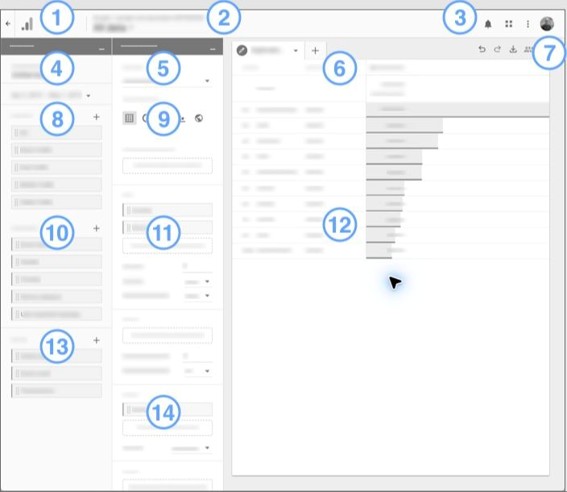
図1:Google公式ヘルプの探索画面案内。左の④「変数」で項目を用意し、隣の⑤「タブの設定」で表に配置します。数字は操作位置を示す番号で、AI流入の実測結果を示す画面ではありません。出典:Google アナリティクス ヘルプ。 掲載元を開く
1.左の「変数」にある「ディメンション」(図1の⑩)の+を押し、下表の3項目を選んで適用します。
2.「指標」(図1の⑬)の+から「セッション」を追加します。
3.「タブの設定」の「行」に参照元/メディアとランディングページを、「値」にセッションを配置します。変数からドラッグするか、配置先をクリックして項目を選択できます。
4.「フィルタ」(図1の⑭)に「セッションのデフォルト チャネル グループ」を置き、画面の「AI アシスタント」または「AI Assistant」に完全一致する条件を設定します。
設定内容は次の表と照合してください。
| 設定箇所 | 追加する項目 |
|---|---|
| ディメンション | セッションのデフォルト チャネル グループ |
| ディメンション | セッションの参照元 / メディア |
| ディメンション | ランディング ページ+クエリ文字列 |
| 指標 | セッション |
| 行 | セッションの参照元 / メディア、ランディング ページ+クエリ文字列 |
| フィルタ | セッションのデフォルト チャネル グループを選び、画面に表示される「AI アシスタント」または「AI Assistant」に完全一致 |
探索は、データの保持期間やユーザーの権限の影響を受けます。使える期間・項目が標準レポートと同じとは限りません。探索の公式ガイド
この表では「イベント名=問い合わせ完了」などのフィルタを追加しません。成果が発生したデータだけに絞り込むと、成果に至らなかった訪問を含む母数が見えなくなるためです。
問い合わせなど、確認するキーイベントを決める
GA4では、ページ閲覧やフォーム送信などの行動を「イベント」として記録します。そのうち、問い合わせフォームの送信成功、資料請求の完了、購入など、事業の成果として重要な行動を「キーイベント」に指定します。
フォームの「送信」ボタンを押しただけでは、入力エラーで送信できていない場合があります。イベントが記録される条件を確認し、「クリック」と「送信成功」を同じ成果として数えないことが大切です。
GA4でキーイベントとして指定する前に、問い合わせ完了などのイベントがサイトから正しく送信されることを確かめます。設定が反映されるのは、キーイベントに指定した時点以降で、過去のイベントが遡ってキーイベントになるわけではありません。月次比較に使う場合は、設定日も記録しておきます。キーイベントの設定と反映範囲
セッション数・成果件数・成果が起きた割合を読み分ける
セッション数は訪問の回数、キーイベント数は、成果として指定したイベントを、設定済みのカウント方法に従って集計した数値です。まずトラフィック獲得で対象チャネルのセッション数を読みます。問い合わせ件数は「キーイベント」列で対象イベントを選び、別の成果を含む合計値と区別します。イベントを選ぶメニューや必要な指標がない場合は、レポートの編集権限を持つ担当者に表示項目を確認してもらいます。
セッションキーイベント率(公式ヘルプの「セッション キーイベント レート」)は、次のように計算されます。
対象キーイベントが1回以上起きたセッション数 ÷ 対象セッション総数
例として、AI経由の訪問が100セッションあり、そのうち4セッションで問い合わせイベントが合計5回発生したとします。。カウント方法が「イベントごとに1回」ならキーイベント数は5件、「セッションごとに1回」なら4件です。どちらの場合も、問い合わせが発生したセッションは4件なので、セッションキーイベント率は4%になります。成果件数を報告する際は、カウント方法もそろえましょう。キーイベントのカウント方法
複数のキーイベントを設定している場合は、表示している率が「すべてのキーイベント」なのか、問い合わせだけなのかを確認します。特定イベントを選択できない画面の合計値を、問い合わせ率として転記してはいけません。
期間と集計条件を統一してレポートを保存する
月次で比較するなら、対象期間、プロパティ、流入分類、成果イベントをそろえます。月の途中でキーイベントの設定やフォームの計測方法を変えた場合は、その変更を報告に添えます。流入が少ないと1件の問い合わせでも率が大きく動くため、セッション数・成果件数・成果率を一緒に示してください。
| 記録項目 | 記入する内容 |
|---|---|
| 対象期間 | 集計開始日・終了日 |
| 流入条件 | 標準AI Assistantか、独自の参照元条件か |
| 訪問数 | 対象セッション数 |
| 成果 | 対象イベント名と件数 |
| 成果率 | 指標名、対象イベント、分母 |
| 補足 | 計測変更、フォーム改修、キャンペーンなど |
この分析は、訪問経路ごとの行動を確認するものです。複数接点の成果貢献を配分するアトリビューションの分析とは目的を分けます。
主要AI4種からの流入がどう記録されるか確認する
参照元は、サービス名だけで一律に決まるとは限りません。自社サイトで動作確認するときは、AI回答に出たリンクをクリックし、受信イベントと集計後の流入分類を順に照合します。
ChatGPT・Gemini・Perplexity・Copilotのリンクからアクセスする
検証では、各AIサービスに実際に表示された自社サイトのリンクを使います。リンクを手入力したり、独自のUTMを追加したりすると、自然なクリックとは条件が変わります。
事前に検証用ページでGA4の受信を確認し、内部トラフィックの除外や同意設定がテストに影響しないかを確認します。本番の除外設定を不用意に変更せず、必要に応じて検証用プロパティや担当者が管理する環境を使いましょう。
流入先URL・参照元・チャネルを記録する
次の表をサービスごとに埋めると、条件の違いを追いやすくなります。
| 項目 | 記録内容 |
|---|---|
| 実行条件 | 日時、AIサービス、ブラウザ/アプリ、ログイン状態 |
| クリック元 | 回答に表示されたリンクのURLと位置 |
| 到達先 | 実際に開いたページのURL |
| イベント受信 | 検証対象のページビューを受信したか |
| page_referrer | 取得できた値。空なら空として記録 |
| 集計結果 | セッションの参照元 / メディア、チャネル |
| 留意事項 | 新規セッションの成立、除外設定、反映待ちなど |
page_referrerはイベントに関する参照情報です。集計後の「セッションの参照元 / メディア」と同一の項目ではありません。イベント受信直後の画面だけで流入分類を判断せず、データ処理後のレポートまで確認します。
ブラウザとアプリで記録が変わるか確かめる
同じAIサービスでも、Web版とアプリ版、アプリ内ブラウザと外部ブラウザではアクセス時の条件が異なります。最初から違いがあると決めつけず、実際の取得値を記録します。
また、既存のセッションが続いている状態でリンクを開くと、新しい訪問として期待どおりの参照元にならない場合があります。新規セッションが成立したかも確認してください。少ない回数のテストで得られた結果は、検証した環境での結果として扱います。
AI検索からの流入が表示されないときの確認事項
流入数が表示されない場合は、GA4タグによるデータの受信状況、集計条件、参照元の有無を順に確認します。訪問そのものが記録されていないのか、別の分類に入っているのかを切り分けましょう。
タグ・同意設定・フィルタ・データ反映を確認する
まず、対象ページに正しいGA4タグがあり、正しいプロパティへデータを送っているかを確認します。次に、同意の状態、内部トラフィックの除外、広告ブロックなどの影響を見ます。
リアルタイムで受信していても、通常のレポートに同時に反映されるとは限りません。期間やレポートのフィルタも見直します。探索だけでデータが見つからない場合は、保持期間や利用できるデータ範囲も確認してください。データの更新間隔
参照元が渡らずDirectになるケースを確認する
参照元を識別できず、Directなどとして扱われる訪問もあります。ただし、DirectにはURLの直接入力やブックマークなども含まれます。Directの増加分を、そのままAI流入に置き換えることはできません。
同様に、記録時点で失われた参照元を、後から正確に復元することもできません。AI経由の流入状況を詳しく調べる場合は、GA4以外に問い合わせ時の認知経路なども、別の情報として活用します。
UTMを付けられるリンクと付けられないリンクを分ける
自社で配布するリンクには、UTMパラメータを付けて流入元などを識別できます。一方、AIが回答内に自動で表示するリンクを、サイト運営者が常に指定できるわけではありません。
UTM付きリンクでタグの動作を確認した場合は、「自社で指定した検証リンクからのアクセス」として記録します。AIが自然に生成したリンクの参照元を調べた結果と混在させないようにしましょう。
独自に集計したい場合はカスタムチャネルを設定する
標準チャネルとは別の定義で集計したい場合は、カスタムチャネルグループを使います。先に対象とする参照元を確認し、独自分類であることが分かる名前を付けます。
保存済みの過去データをカスタムチャネルで再分類する
カスタムチャネルグループは、保持されている過去データのレポートにも適用できます。元の参照元が残っていれば、以前はReferralなどに分類されていたデータを、独自ルールでまとめ直せます。カスタムチャネルグループの公式説明
これは、記録済みデータの分類変更です。未計測のアクセス、保持期間外のデータ、失われた参照元を復元する機能ではありません。
実測したドメインを条件に登録する
「管理」→「データの表示」→「チャネル グループ」を開き、「新しいチャネル グループの作成」で既存のグループをコピーします。独自の集計条件であることが分かる名前を付け、AI流入用のチャネルと条件を追加して保存します。作成・編集には、対象プロパティの編集者以上の権限が必要です。
少数の参照元なら、完全一致の条件を使うと対象を把握しやすくなります。説明用の例としてchatgpt.comとperplexity.aiの両方をまとめる場合は、「参照元がchatgpt.comに一致、またはperplexity.aiに一致」というOR条件にします。1つの参照元が両方に一致するAND条件にすると、対象の訪問をまとめられません。
複数の条件に一致する訪問は、グループ内で最初に一致したチャネルへ分類されます。AI流入用の条件を、同じ参照元を取り込むReferralなどより上へ並べ、保存後に分類対象となる参照元と、対象外の参照元を確認します。
標準チャネルとの件数差を確認する
標準AI Assistantと独自チャネルの件数が一致しない場合は、対象期間、参照元の一覧、メディア条件、ルール順序を確認します。どちらの定義を月次報告に使うかを決め、途中で定義を変えたら変更日と内容を残します。
AI検索の流入計測でよくある質問
AI経由の訪問を報告するときは、GA4で測れる範囲を添えると誤解を防げます。AI回答内の表示回数やクローラーのアクセス、過去データの確認方法を整理しておきましょう
GA4でAIに入力された質問や、自社の表示回数も分かりますか?
通常のサイト計測から、利用者のプロンプトやAI回答内の表示回数は取得できません。回答画面での表示確認と、サイトへの訪問計測を分けて行います。
AIクローラーのアクセスも同じ数字に含まれますか?
人が回答内のリンクをクリックしてサイトを訪れることと、クローラーが情報取得のためにサーバーへアクセスすることは、異なる計測対象です。クローラーの取得状況はサーバーログなどで別途確認します。
過去のAI流入も調べられますか?
参照元データが残っている範囲なら、過去レポートやカスタムチャネルで確認できます。参照元が欠けている訪問を、AI経由だったと確定することはできません。
まとめ|AI経由の訪問を、入口ページと成果まで確認しよう
AI経由の流入は、まずトラフィック獲得レポートの「AI アシスタント」で確認します。参照元とランディングページを見て、どのAIサービスから、どのページを入口としてサイトに訪問したのかを確認し、問い合わせなどの成果とあわせて判断しましょう。
数字を比較するときは、期間・対象チャネル・キーイベントの条件をそろえます。AI回答内での表示回数や利用者の質問文はGA4の流入数から分からないため、回答画面の確認は別に行います。
AI回答での見え方も含めて改善したい場合は、バズソルのAI検索対策サービスで、計測方法や情報発信の改善について相談できます。