「ホームページを作りたいけど、何から始めたらいいの?」とお悩みの方は多いのではないでしょうか?専門用語も多いし、制作会社に頼むとしても「何を決めればいいのか」が分からないと不安になりますよね。
この記事では、初心者でも迷わず進められるように、最初にやるべきことを5ステップに分けて順番に説明します。
全体の流れ、費用感、ドメインやサーバーの準備、公開後にやることまでまとめているので、これを読めば「次に何をすればいいか」が見えてくるはずです。
こんな人におすすめの記事です
・これからホームページを作ろうとしているが、何から手をつければいいか分からない
・公開後の運用や改善まで含めて、失敗しない進め方を知りたい
・過去にホームページを作ったものの、成果が出ず「やり方が間違っていたのかも」と感じている
目次
ホームページ制作の全体像と流れをつかもう!
ホームページを作ろうと思ったときに、「どこから手をつければいいんだろう」とか「知識ゼロだけど大丈夫かな」と感じる人は多いです。しかし、流れさえ分かれば初心者でも一歩ずつ進められます。
この章では、全体の流れと、だいたいどれくらいの期間と費用がかかるのかを、分かりやすくまとめます。
ホームページ制作は家づくりと同じ
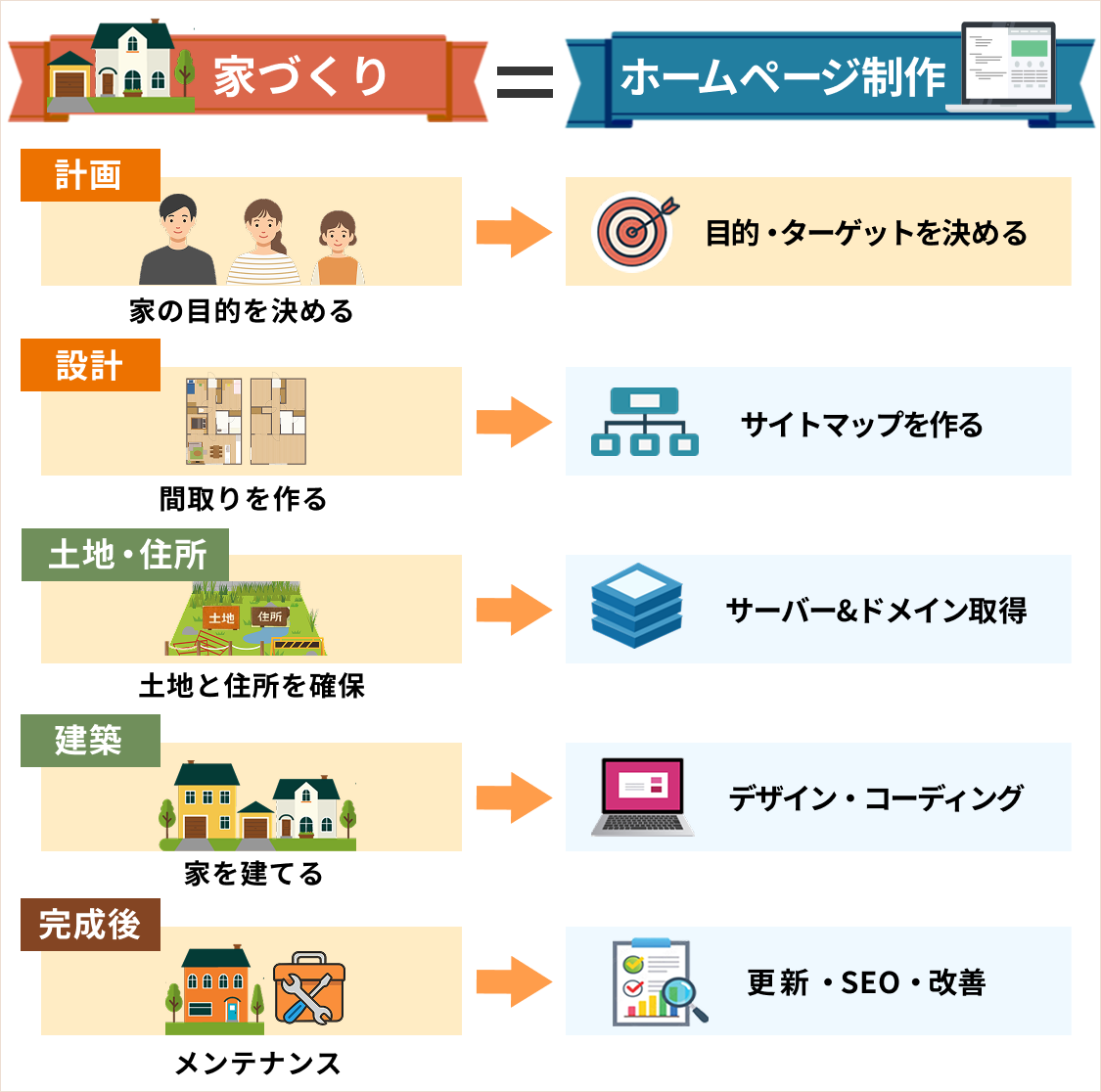
ホームページ制作は、よく家づくりにたとえられます。いきなり家を建て始めないのと同じで、サイトも最初の準備がとても大事です。
たとえば家づくりなら「誰が住むの?」「どんな暮らしをしたいの?」から考えますよね。ホームページも「誰に見てほしい?」「何を達成したい?」かが決まってないと、設計もデザインもブレます。
家づくりで言うとこのような感じです。
・計画:どんな目的で建てる? → ホームページの目的とターゲットを決める
・設計:間取りを作る → 必要なページを決めてサイトマップを作る
・土地と住所:土地確保&住所登録 → サーバー契約&ドメイン取得
・建築:設計図どおり建てる → デザインやコーディングで形にする
・内装:家具を入れる → 文章や写真など素材を入れる
・完成後:メンテやリフォーム → 更新、アクセス解析、SEO、改善を続ける
こんなふうに、ホームページも「建てて終わり」ではなくて、むしろ公開後がスタートになります。だからこそ、焦らず順番に進めるのが大事です。
制作期間と費用の目安とは?
ホームページ制作にかかる期間と費用は、「自分で作るか」「プロに頼むか」でかなり変わります。ここでは、それぞれの一般的な目安をご紹介します。
もちろん内容や規模によって変わるので、あくまで参考として見てください。
自分で制作する場合
WordPressなどのCMS(コンテンツ管理システム)や、ホームページ作成サービスを利用して自分で制作する場合の目安です。ご自身のスキルや、制作にかけられる時間によって大きく変動します。
期間:だいたい1〜3ヶ月くらい
慣れている人なら数週間で作れることもありますが、初めてだと学習時間もあるので3ヶ月以上かかることも全然あります。
費用:年間1万〜5万円くらい
主にサーバー代とドメイン代です。有料テーマや有料素材を買うと、その分上がります。
制作会社に依頼する場合
デザインや企画、マーケティングまで含めてプロの制作会社に依頼する場合の目安です。
期間:だいたい2〜6ヶ月くらい
一般的な会社サイトやサービスサイトならこのくらいが多いです。ECサイトやシステムが絡むと半年以上かかることもあります。
費用:30万〜300万円以上
小規模なら30万円〜、よくある企業サイトなら50〜150万円くらいが目安です。デザインや機能を盛るとどんどん上がります。
【ステップ1】ホームページ制作の目的とターゲットを明確にする
ホームページ制作を成功させるために、最も重要でまず最初にやることが「目的」と「ターゲット」を決めることです。
ここが曖昧だと、どれだけ良いデザインで、機能が便利でも成果が出にくくなります。家づくりで言うなら、誰が住む家で何を叶えたいのかを決める部分です。
この土台をしっかり固めることで、後の工程がスムーズに進み、失敗のリスクを大幅に減らすことができます。
何のために作る?ホームページのゴールを決めよう
まず考えたいのは、「なんでホームページを作るのか」です。
なんとなく必要だから、他社も持ってるからだけだと、方向性が決まらなくてブレます。
ホームページで達成したいゴールが決まると、載せるべき情報や必要な機能、デザインの雰囲気まで自然に決まりやすくなります。
よくある目的はこのような感じです。
・売上を伸ばしたい
例:問い合わせを増やす、資料請求を取る、オンライン販売をする
→ サービスサイト、ECサイトなど
・集客や認知を広げたい
例:会社やブランドを知ってもらう、店舗に来てもらう
→ コーポレートサイト、ブランドサイトなど
・採用を強化したい
例:応募を増やす、会社の雰囲気を伝える
→ 採用サイトなど
・情報提供(名刺代わり)
例:信頼性のある会社情報を載せたい
→ コーポレートサイトなど
できれば「月に問い合わせ10件ほしい」「応募数を20%増やしたい」みたいに、数字の目標まで決められると、そのあと効果測定や改善がしやすくなります。
誰に見てほしい?ターゲットを具体的に考える
ホームページの目的が決まったら、次に「誰にその情報を届けたいのか」というターゲットを具体的に設定します。ターゲットが曖昧なままでは、誰の心にも響かない、当たり障りのない内容になってしまいます。
そこで考えたいのが、ペルソナ設定です。ペルソナとは、理想のユーザーを実在する人のように細かく考える方法です。
年齢や性別だけじゃなく、仕事、生活、悩み、何を重視するかまで具体的にします。こうすると「この人が見た時伝わりやすいかな?」「この言い方なら安心するかな?」と考えやすくなります。
以下はペルソナの設定項目とその例です。自社の顧客情報や市場調査を元に、リアルな人物像を描いてみましょう。
| 設定項目 | ペルソナ設定例(BtoB向けSaaS企業の場合) |
| 基本情報 | 佐藤 健太 / 35歳 / 男性 |
| 職業・役職 | 都内の中小企業 / マーケティング部 課長 |
| 情報収集 | 業務関連のWebメディア、業界セミナー、SNS(X, Facebook) |
| 抱えている課題 | チームの人手不足で、マーケティング業務が非効率。新しいツールを導入して業務を自動化したいが、どれを選べば良いかわからない。導入後のサポート体制も重視。 |
| 価値観 | コスパ重視。でも安すぎるのは不安。信頼できる実績や導入事例を判断材料にしたい。 |
このようにターゲットを具体的にすることで、ホームページで伝えるべきメッセージや、響く言葉選びが明確になります。
【ステップ2】ホームページのサイト構成とコンテンツを決める
目的とターゲットが決まったら、次は「サイトの設計図づくり」です。具体的に「どんなページを作るか」と「そのページに何を書くか」を決めていきます。
ここをしっかり作ると、ユーザーが迷いにくくて、目的を達成しやすいサイトになります。
まずは全体像から!必要なページを整理しよう
まずは「どんなページが必要か」を洗い出します。これがサイトマップ作りで、家づくりでいう間取りを決める作業です。
一般的な企業サイトなら、よくあるページはこのようなタイプです。
【一般的なホームページに必要なページの例】
- トップページ:サイトの顔となる最初のページ
- 会社概要/店舗情報:企業の基本情報やアクセスマップなど
- 事業内容/サービス紹介:提供しているサービスや商品の詳細
- 料金プラン:サービスや商品の価格表
- 実績紹介/お客様の声:信頼性を高めるための導入事例や感想
- よくある質問:ユーザーの疑問を事前に解消するページ
- お知らせ/ブログ:最新情報や専門知識を発信するページ
- お問い合わせ:連絡先や問い合わせフォームを設置するページ
- プライバシーポリシー:個人情報の取り扱い方針を示すページ
- サイトマップ:サイト全体のページ構成を一覧で示すページ
これらのリストを元に、あなたのホームページに「絶対に必要」「あった方が良い」「不要」なページを分けて、サイトの全体の構造を固めていきましょう。
何を書く?各ページに載せる内容を決めて洗い出す
ページが決まったら、次は各ページに載せる内容を具体的に考えます。文章や写真なども、ここで洗い出しておくと後がとても楽です。
各ページにどのような情報を盛り込むべきか、以下の表を参考に整理してみてください。
| ページの種類 | 主な掲載内容(コンテンツ)の例 |
| トップページ | キャッチコピー、メイン画像、サービス概要、自社の強み、各ページへの案内(導線)、最新のお知らせ、実績紹介など |
| サービス紹介 | サービス全体像、各サービスの詳細説明、特徴やメリット、導入の流れ、他社との違い、関連する実績など |
| 料金プラン | プランごとの価格、プランに含まれるサービス内容、オプション料金、お支払い方法、注意事項など |
| 会社概要 | 会社名、所在地(Googleマップ)、設立年月日、資本金、役員名、事業内容、沿革、企業理念など |
| お問い合わせ | お問い合わせフォーム(氏名、メールアドレス、電話番号、問い合わせ内容など)、電話番号、メールアドレス、営業時間など |
すべてのページで完璧な原稿を用意する必要はないですが、最低限、誰に何を伝えたいかという要点をまとめておきましょう。
この作業は、ページの設計図である「ワイヤーフレーム」を作成する上での基礎となります。
競合サイトの調査も忘れずに!
サイト構成や内容を考えるとき、競合サイトの調査はかなり重要です。同業のサイトを見ると「ユーザーが欲しい情報ってこれかも」が見えてきます。
【競合サイト調査でチェックするポイント】
- サイト構成:どのようなページがあり、どのような階層構造になっているか。
- コンテンツ:各ページにどのような情報が掲載されているか。特に、自社が提供するサービスと比較して、どのような強みや特徴をアピールしているか。
- デザイン:サイト全体の色使いやレイアウト、写真の雰囲気など。
- ターゲット:どのようなユーザーに向けて作られているように見えるか。
複数の競合サイトを比較し分析することで、ユーザーが求めている情報の傾向や、自社がアピールすべき差別化のポイントが見えてきます。ただし、コンテンツやデザインをそのまま真似するのは厳禁です。
あくまで参考として、あなたならではのオリジナリティを出すための材料としましょう。
【ステップ3】ホームページの制作方法を決める
ホームページの目的や構成が決まったら、次に「どうやって作るか」という制作方法を決めます。制作方法には、大きく分けて自分で作る方法とプロに依頼する方法の2つがあります。
それぞれにメリット・デメリットがあるため、あなたの予算やスキル、かけられる時間などを考慮して最適な方法を選びましょう。
自分で作る(CMS・ホームページ作成サービス)
費用を抑えたいとか、運用も自分でやりたい人はこの方法が向いてます。最近は専門知識がなくてもホームページを作れるツールが充実しており、初心者でも挑戦しやすくなっています。
代表的な方法として「CMS」と「ホームページ作成サービス」があります。
WordPressで本格的なサイトを自作する
CMSとは、Webサイトのコンテンツを構成するテキストや画像、デザインなどを一元的に管理できるシステムのことです。
WordPressは世界的に使われているCMSです。テーマやプラグインが多くて、企業サイトやブログ、ECサイトまで幅広く作れます。SEO的にも扱いやすいのがメリットです。
ただ、サーバーとドメインの契約が必要だったり、セキュリティやアップデートも自分で管理する必要があるのが注意点です。
WixやSTUDIOで手軽に始める
プログラミングなどの専門知識がなくても、ドラッグ&ドロップ中心で直感的に作れて、サーバー準備も不要なのが、ホームページ作成サービスです。
代表的なサービスとして「Wix(ウィックス)」や「STUDIO(スタジオ)」などがあります。テンプレも多いので、スピード重視ならかなり便利です。
ただし、WordPressほど自由に拡張できないことがあったり、無料プランだと広告が出る・独自ドメインが使えない場合があるので、そこは注意です。
プロに依頼する(制作会社・フリーランス)
デザインや機能にこだわりたい、集客できる質の高いサイトが欲しい、制作に時間をかけられないといった場合には、プロに依頼するのが確実です。費用はかかりますが、その分クオリティが安定します。
依頼先には、主に「制作会社」と「フリーランス」の2つの選択肢があります。
制作会社に依頼するメリットとデメリット
制作会社はチーム体制で進めることが多いので、大規模案件や機能が多いサイトにも対応しやすいです。公開後の保守サポートがある会社も多くて安心です。
一方で、フリーランスより費用が高くなりやすかったり、担当者が多いぶん意思決定に時間がかかることもあります。
| メリット | デメリット |
|
・各分野の専門家が担当するため品質が高い ・大規模サイトや複雑なシステム開発も可能 ・公開後のサポート体制が充実している |
・フリーランスに比べて費用が高額になる傾向 ・担当者が多く、意思決定に時間がかかる場合がある ・制作の進め方に柔軟性がない場合がある |
フリーランスに依頼するメリットとデメリット
フリーランスは、制作会社より費用を抑えやすく、直接やり取りできるのでスピーディーに進むことが多いです。特定分野に強い人に当たるとかなり心強いです。
ただ、品質が人によって差が出たり、対応範囲が限られる場合もあります。連絡が取りづらくなるリスクもゼロではないので、実績や相性確認は大事です。
| メリット | デメリット |
|
・制作会社より費用を抑えられることが多い ・担当者と直接やり取りでき、柔軟な対応が期待できる ・特定のスキルに特化した人に依頼できる |
・品質が個人のスキルや経験に大きく依存する ・対応できる業務範囲が限られる場合がある ・廃業や連絡が取れなくなるリスクがゼロではない |
【ステップ4】ホームページのドメインとサーバーを準備する
制作方法が決まったら、次は公開のための準備です。ここで必要になるのが「ドメイン」と「サーバー」です。
よく「住所と土地」に例えられます。覚えやすい例えなので、そのままイメージすると分かりやすいです。
ドメインとは?取得方法と決め方のポイント
ドメインはサイトの住所です。 URLの「example.com」 の部分がそれにあたります。
ビジネスなら独自のドメインを取得するのが一般的です。信頼感にもつながり、ブランディングにも繋がります。
ドメインを決める際は、以下のポイントを意識しましょう。
- 短く、覚えやすいこと: ユーザーが入力しやすく、記憶に残りやすい文字列が理想です。
- サイト内容と関連性があること: 会社名、サービス名、事業内容などを含めると、どんなサイトか伝わりやすくなります。
- シンプルで入力しやすいこと: 複雑な綴りや、長すぎるハイフンの使用は避けましょう。
また、ドメインの末尾にある「.com」や「.jp」の部分はトップレベルドメイン(TLD)と呼ばれ、それぞれに特徴があります。代表的なものを下の表にまとめました。
| ドメインの種類 | 特徴 | 用途の例 |
| .com | 世界中で最も広く使われている代表的なドメイン。元々は商用(Commercial)向け。 | 企業サイト、個人ブログ、サービスサイトなど汎用的に利用可能。 |
| .net | 元々はネットワーク(Network)関連組織向け。現在では.comと同様に広く使われている。 | IT関連企業、Webサービスなど。 |
| .jp | 日本に住所があれば個人・組織を問わず誰でも登録できる。日本国内での信頼性が高い。 | 日本の企業や個人が運営するサイト全般。 |
| .co.jp | 日本国内で登記を行っている会社のみが登録できる。信頼性が非常に高い。 | 日本企業の公式サイト。1法人につき1つのみ取得可能。 |
ドメインは、「お名前.com」や「ムームードメイン」といったドメイン取得サービスや、後述するレンタルサーバーの契約時に一緒に申し込むことで取得できます。
サーバーとは?おすすめのレンタルサーバー
サーバーはサイトの土地です。ホームページのデータ(文章や画像)を置いておく場所で、ドメインにアクセスした人にそのデータを届ける役割があります。
企業が自前でサーバーを管理するには専門知識と高いコストがかかるため、多くの場合はレンタルサーバーを使います。月数百円〜数千円くらいで借りられて、初心者にも扱いやすいです。
レンタルサーバーを選ぶ際には、以下の点を比較検討しましょう。
| 比較ポイント | 内容 |
| 表示速度 | サイトの読み込み速度は、ユーザーの満足度やSEO評価に直結します。サーバーの処理能力や「SSD搭載」などの仕様を確認しましょう。 |
| 安定性 | サーバーが停止するとサイトが表示できなくなります。サーバーの稼働率が「99.9%以上」を保証しているサービスを選ぶと安心です。 |
| 容量 | サイトの規模(ページ数や画像・動画の量)に応じたディスク容量が必要です。最初は小規模なプランから始め、必要に応じてアップグレードするのがおすすめです。 |
| 費用 | 初期費用と月額(または年額)費用を確認します。長期契約割引やキャンペーンなどもチェックしましょう。 |
| サポート体制 | トラブル発生時に備え、電話やメールでのサポートが充実しているかを確認します。特に初心者の方はサポートの質が重要です。 |
| 機能 | WordPressを利用する場合は「WordPress簡単インストール機能」が必須です。また、セキュリティ対策として「無料独自SSL」が提供されているかも重要なポイントです。 |
日本国内では、「エックスサーバー(Xserver)」や「ConoHa WING」、「ロリポップ!」といったレンタルサーバーが、性能と信頼性の高さから多くのユーザーに利用されています。
これらのサービスは、ドメインの取得からサーバー設定、WordPressのインストールまでを簡単に行えるプランを用意しているため、初心者の方でもスムーズにホームページの準備を進めることができます。
【ステップ5】ホームページのデザインと素材を用意する
構成(設計図)ができたら、サイトの見た目となるデザインと、その素材を準備するステップです。ここは第一印象に直結するので、意外と重要です。
サイトの印象を決めるデザインの方向性を考える
デザインは、単に見た目を美しくするだけではありません。信頼感や親しみやすさ、会社の雰囲気を伝える役割もあります。
いきなり細部を作り込むのではなく、まずはサイト全体の方向性を固めましょう。
方向性を決めるときは、以下のポイントを固めるのがコツです。
- デザインコンセプト:ホームページ全体で伝えたい雰囲気や世界観を決めます。「信頼感と誠実さ」「親しみやすく温かい」「先進的でスタイリッシュ」など、キーワードで表現してみましょう。
- ターゲット層の好み:ステップ1で設定したターゲットが好むデザインを意識します。例えば、若者向けならトレンドを取り入れたデザイン、シニア向けなら文字が大きく分かりやすいデザインなどが考えられます。
- 配色(カラー):サイトの印象を大きく左右する要素です。企業のロゴカラーをベースに、メインカラー、サブカラー、アクセントカラーの3〜4色に絞ると、統一感のあるデザインになります。
- フォント(書体):読みやすさを最優先しつつ、サイトの雰囲気に合ったフォントを選びます。一般的に、ゴシック体はモダンで力強い印象、明朝体は上品で落ち着いた印象を与えます。
- 参考サイト:競合他社や、デザインの優れたサイトをいくつかピックアップし、「このサイトのこの部分が好き」といったように、良い点・悪い点を分析することで、作りたいデザインのイメージが具体化します。
掲載する文章や写真を用意する
デザインと同時に、中身(文章や画像素材)も準備します。特に文章は時間がかかりやすいので早めに着手すると安心です。
文章(テキスト原稿)の準備
ステップ2で決めた内容をもとに、分かりやすい言葉で文章を作ります。会社の強み、サービスの良さ、お客様の声などを整理しながら書くとやりやすいです。
書けたら必ず読み返して、誤字脱字や不自然な表現がないかチェックするのがおすすめです。できれば複数人で見るとミスが減ります。
写真・イラスト(画像素材)の準備
写真があると、文章だけより雰囲気が伝わりやすくなって、サイトの質も上がります。
素材の入手方法は主に3つです。
- 自社で撮影・制作する
商品、スタッフ、オフィス写真などはオリジナリティが出て安心感もあります。 - プロに依頼する
費用はかかるけど、クオリティは高いです。 - 画像素材サイトを使う
無料や有料の素材サイトから手軽に入手できます。ただし規約チェックは必須です。
代表的な画像素材サイトには、以下のようなものがあります。用途や予算に合わせて選びましょう。
| 種類 | サイト名(例) | 特徴 |
| 無料 | 写真AC, Pexels, Unsplash | コストをかけずに利用できる。ただし、他のサイトでも使われている可能性が高い。商用利用の範囲など利用規約の確認が必須。 |
| 有料 | PIXTA, Adobe Stock, Getty Images | 高品質で独自性の高い素材が豊富。購入形態は1点ごとの単品購入や、月額制(サブスクリプション)など様々。 |
用意した画像をそのまま上げると重くなりやすいので注意です。表示が遅くなるので、Web用に圧縮してから使うのがおすすめです。
作っておわりじゃない!ホームページ公開後にやるべきこと
ホームページは、完成して公開したら終わりではありません。むしろ、公開してからが本当のスタートです。
家も住み始めてから掃除やメンテナンスが必要なのと同じで、サイトも育てていく必要があります。
ここでは公開後にやるべきことを3つに分けて説明します。
集客のためのSEO対策とアクセス解析
ホームページは作っただけだと、ほとんど誰にも見てもらえません。たくさんの人に見てもらうには検索から来てもらう必要があるので、SEO対策が重要です。
SEO対策とは、Googleなどで検索したときに上に出やすくするための工夫です。たとえばブログ記事を増やしたり、読み込み速度を改善したり、必要な情報を分かりやすく整理したり、いろいろあります。
また、SEO対策と一緒に「アクセス解析」も必ず行いましょう。
アクセス解析ツール(GoogleアナリティクスやGoogleサーチコンソールが代表的)を使うと、
・どんな検索キーワードで来てるか
・どのページが読まれてるか
・どのくらい滞在してるか
などのデータが分かります。これを見ながら改善していくと、効果的に集客を伸ばしていくことができます。
セキュリティ対策と定期的なバックアップ
ホームページはネット上に公開している以上、攻撃や不正アクセスのリスクがあります。
サイトの改ざんや情報漏洩といったトラブルを防ぎ、安心して利用できるサイトを維持するためには、セキュリティ対策が必須です。
代表的な対策は以下の方法があります。
| 対策項目 | 具体的な内容 |
| SSL化の維持 | サイト全体の通信を暗号化(HTTPS化)し、データの盗聴や改ざんを防ぎます。サイトの信頼性を高め、SEO評価にも良い影響を与えます。 |
| ソフトウェアの更新 | WordPressなどのCMS本体、テーマ、プラグインを常に最新の状態に保ちます。古いバージョンのまま放置すると、セキュリティ上の弱点を攻撃される原因になります。 |
| パスワード管理 | 管理画面へのログインパスワードを推測されにくい複雑なものに設定し、定期的に変更することで、不正ログインのリスクを大幅に低減できます。 |
| 定期的なバックアップ | サイトのファイルやデータベースを丸ごと保存しておきます。サーバーの障害やハッキング、操作ミスでデータが消えても、バックアップがあれば元の状態に復旧できます。 |
これらの保守・管理作業は、サイトを安全に運用するための生命線です。
多くのレンタルサーバーでは自動バックアップ機能を提供しているため、契約時に確認しておくのがおすすめです。
ホームページ公開後の運用におすすめな「バズソル」
ホームページは、公開したあとにしっかり運用していくことが大切だと分かっていても、「何から始めればいいのかわからない」「本業が忙しくて、更新や分析まで手が回らない」と感じている方も多いのではないでしょうか。
そんな方におすすめなのが、ホームページの運用代行サービスです。
バズソルでは、専門的な知識が必要なSEO対策をはじめ、アクセス解析レポートの作成、コンテンツの企画や制作、さらにセキュリティ管理まで、サイト運用に関わる業務をプロにまとめてお任せいただけます。
専門家がホームページを運用することで、自社で試行錯誤を重ねるよりも、よりスムーズに成果へつながる可能性が高まります。時間や人手に限りがある場合や、より確実にホームページで成果を出したいとお考えの方にはおすすめです。
まとめ
ホームページ制作で失敗しないためには、家づくりと同じように、設計図にあたる事前の準備がとても大切です。
いきなりデザインや制作を始めるのではなく、まずは「何のためにホームページを作るのか」という目的と、「誰に見てほしいのか」というターゲットをしっかり整理しておきましょう。
この土台がきちんと固まっていると、必要なページやコンテンツが自然と見えてきて、制作方法の選択もスムーズに進みます。本記事でご紹介した5つのステップを参考に、ビジネスの成果につながるホームページを完成させる一助となれば幸いです。